Depois de solicitar sua Senha de Liberação a partir do próprio Infer32 é enviada uma senha com várias letras e números separados por traços que seguem esta sequência: O primeiro bloco com 4 caracteres, 9 blocos com 5 caracteres e o último bloco com 3 caracteres. (Caracteres sempre em maiúsculo e não há algarismo 0).
1234-XXXXX-XXXXX-XXXXX-XXXXX-XXXXX-XXXXX-XXXXX-XXXXX-XXXXX-123
Confira na hora de Copiar/Colar ou digitar os caracteres se todos os caracteres vão se encaixar perfeitamente. Se sim, clique em OK e caso não haja problema na instalação, o licenciamento será bem sucedido.
Porém, em situações onde mesmo se a senha correta for colada no programa, ao abrir o programa ele pedir um novo licenciamento, o problema pode estar nas autorizações da pasta do Infer32 ao disco C:\ do computador. Neste caso pedimos para que tente aplicar as seguintes correções (caso tenha dificuldades é aconselhável contatar um técnico ou algum conhecedor em informática para lhe auxiliar):
Procedimentos:
- Desabilite o Controle de Contas de Usuário indo até o Menu Iniciar e pesquisando “Alterar configurações de controle de contas de usuário”. Na barra vertical, abaixe a barra até a opção “Nunca me notificar” e reinicie o computador.
- Localize o instalador do Infer32 na sua pasta de download (o arquivo de nome INFER-v32-XX.exe) ou baixe um novo no nosso site, menu Download > Infer32.
- Clique com o botão direito do mouse sobre ele e selecione “Propriedades”.
- Vá até a aba “Compatibilidade”, clique em “Alterar configurações de todos os usuários” e marque as opções “Executar este programa em modo de compatibilidade” (Windows 8) e “Executar este programa como administrador”.
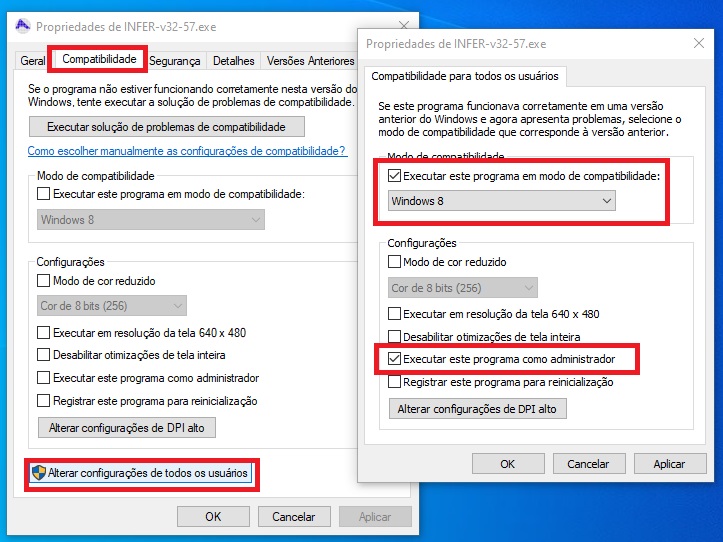
- Clique em “Ok” e “Ok” para confirmar as duas janelas e fechar.
- Clique com o botão direito do mouse sobre o Infer32 e selecione a opção “Executar como administrador”
- Confirme as autorizações do Windows que surgirem na tela clicando em “Sim”, “Permitir”, “Mais Informações > Executar assim mesmo”, etc.
- Siga com a instalação do Infer32 normalmente até o final, mas ao invés de instalar na pasta “C:\Infer32”, crie uma nova pasta escrevendo C:\Infer32-2. (ou seja, coloque um número no final para mudar o nome da pasta)
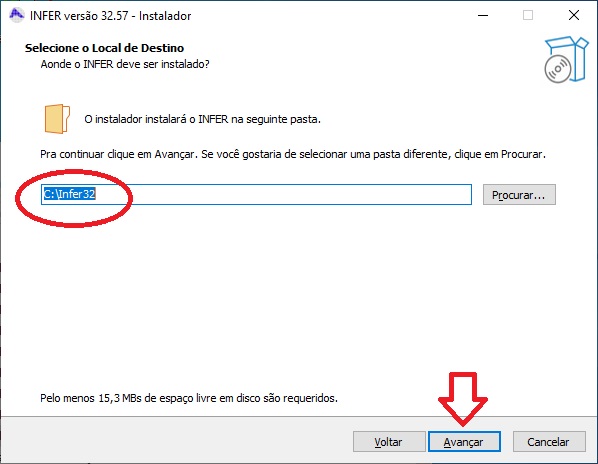
- Ao final da instalação, prossiga para que o Infer32 execute automaticamente (ATENÇÃO: Não feche a janela do Infer32 nesta etapa.)
- Dê um clique duplo no ícone da Ária Informática no canto superior direito da tela de registro do programa para obter o Código de Registro
- Copie a informação fornecida pelo programa e nos envie por e-mail para o suporte@ariainformatica.com.br
- Aguarde o envio de sua nova Senha de Liberação que será realizado em seu e-mail, deixando a janela do Infer32 aberta enquanto aguarda.
OBSERVAÇÃO: Caso o seu anti-vírus seja o McAfee, efetue também estas configurações: https://ariainformatica.com.br/faq/configuracao-do-mcafee-para-o-funcionamento-do-infer32/
Se o problema persistir, entre em contato com o nosso suporte pelo Whatsapp (31) 3295-1798 de segunda à sexta, das 10 às 17:30 para que possamos agendar um acesso remoto e explorar outras alternativas de resolução.