Como modificar as cores e a formatação dos itens do relatório do INFER 32?
Você pode customizar a formatação e as cores do Infer32 de praticamente qualquer item do relatório ao dar um clique duplo sobre o item em questão.   Para as cores, clique em um gráfico qualquer, como o da Distribuição de Variáveis, e você verá a opção de Selecionar cores.   Clicando nos itens Borda, Fundo, Grade e Marcas, você escolhe cada cor de acordo com sua preferência, e ao final, clique em Aplicar a Todos para que as mudanças sejam distribuídas por todos os gráficos da planilha.     Para modificar os textos, basta dar um clique duplo diretamente sobre ele dentro do quadro de exemplos da janela de opções. Como no título em si “Distribuição das Variáveis” ou na legenda “nenhuma amostragem está fora dos limites máximos”, irá aparecer uma janela como esta para alterar os valores:     Os textos contidos no relatório podem ser modificados Exportando o relatório no formato .DOC e o abrindo em um editor de texto como o Word (usando a opção Relatório > Exportar Relatório no topo direito da janela).   Caso encontre algum erro na grafia ou nas normas, basta nos comunicar através do email suporte@ariainformatica.com.br e iremos verificar a possibilidade de uma alteração.
Como escolher as variáveis que irão aparecer nos gráficos 2D e 3D do INFER 32?

No manual de operação do Infer32, páginas 164 a 167, são tratadas as gerações de gráficos de regressão 2D e 3D. Para tanto é necessário que haja uma variável dependente e no mínimo uma variável independente (para gráficos 2D) e no mínimo duas variáveis independentes (para gráficos 3D), podendo elas serem tanto numéricas quanto dicotômicas, qualitativas ou data. Dependendo da quantidade de variáveis, pode haver muitos gráficos, mas basta escolher quais deles devem ficar clicando em Configurar Relatório.


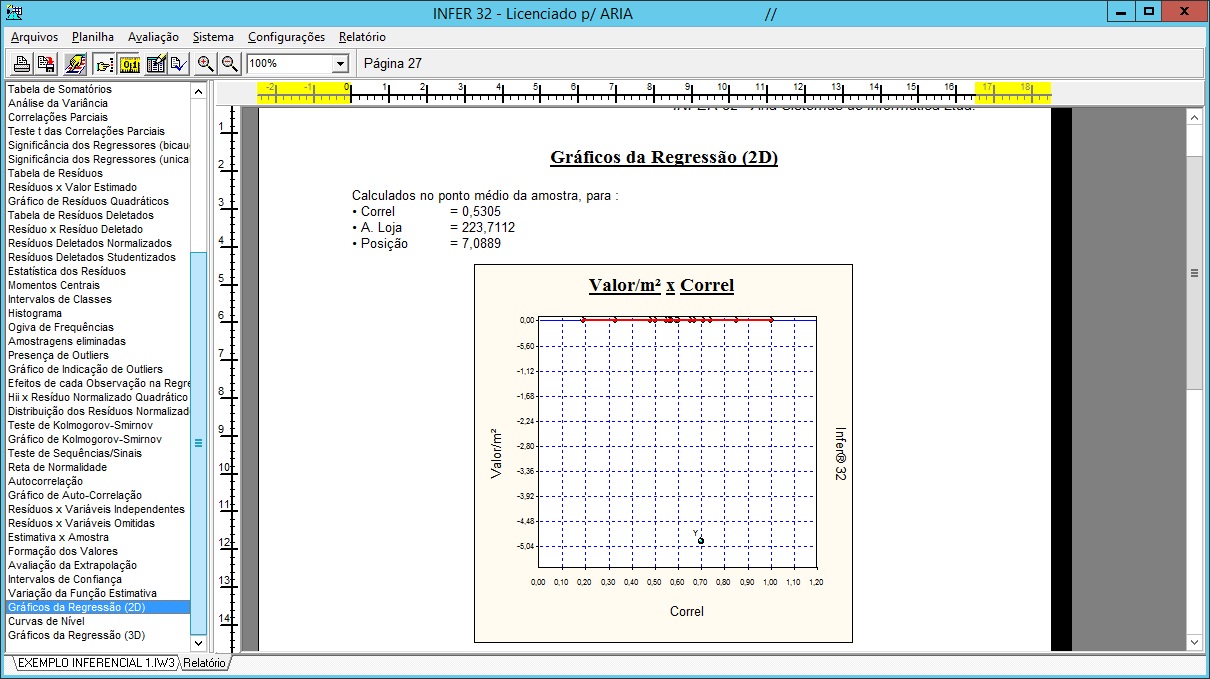
Para ver a opção de gráfico 2D, clique no antepenúltimo item do relatório:


Dê um clique duplo sobre um dos gráficos para abrir a janela de configuração:
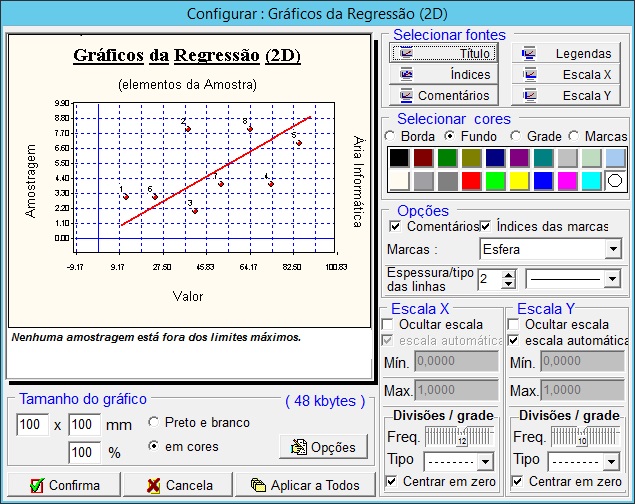


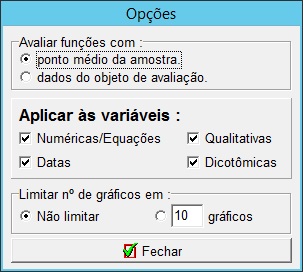
Em seguida clique em Opções, deixando marcado todas as variáveis que você deseja exibir em seu relatório.
 

Por fim, na janela de configuração, clique em Aplicar a Todos.


As mesmas configurações podem ser aplicadas nos gráficos 3D, bastando clicar no último item do relatório e procedendo com as alterações, clicando no último item da lista do relatório.


Lembrando que a tela de visualização do relatório do INFER32 exibe em torno de 2 gráficos por página. Para visualizar os outros gráficos é necessário apertar a tecla PAGE DOWN de seu teclado.


Em caso de dúvidas, basta Exportar o relatório para o computador e visualizá-lo com o Word.


Como encontrar as informações para formatar “A Tabela de Fundamentação da NBR 14653”?

A Tabela de Fundamentação da NBR 14653 – Parte 2 da ABNT (Tabela 1) para o método comparativo por Inferência Estatística possui 6 itens. 

Os itens 1 e 3 se referem à coleta de informações, qualidade da vistoria e caracterização do imóvel avaliando e dos imóveis da amostra, respectivamente:

  • Item 1 – CARACTERIZAÇÃO DO IMÓVEL AVALIANDO;
  • Item 3 – IDENTIFICAÇÃO DOS DADOS DE MERCADO.

Portanto, é impossível ao software gerar esta informação automaticamente, pois elas dependem do esforço do avaliador nestas etapas da avaliação.

A análise dos itens 2, 4, 5 e 6 são gerados pelo INFER-32 e estão disponíveis para verificação nos COMENTÁRIOS na parte inferior de cada um dos itens do RELATÓRIO do software.

O primeiro passo é a determinação do GRAU de Fundamentação buscado pelo avaliador. Você fará esta escolha através do menu superior, na aba AVALIAÇÃO, no item CONFIGURAR PESQUISA. Ao abrir o quadro, você determina o GRAU de Fundamentação que deseja atingir, escolhendo-o na parte superior direita.

Após esta etapa, EXECUTE A PESQUISA e SELECIONE O MODELO para gerar o RELATÓRIO.

No RELATÓRIO, observe os comentários na parte inferior de alguns itens para verificar se o seu modelo atingiu o GRAU de Fundamentação selecionado anteriormente.

Segue abaixo os itens do RELATÓRIO do INFER-32 a serem verificados para a validação da Tabela de Fundamentação para o método comparativo por Inferência Estatística da NBR 14653 – Parte 2 (tabela 1).

  • Item 2 da tabela 1 da NBR 14653 – Item “ESTATÍSTICA BÁSICA” do relatório do INFER-32. Irá informar a quantidade mínima de imóveis na amostra.
  • Item 4 da tabela 1 da NBR 14653 – Item “ANÁLISE DA EXTRAPOLAÇÃO” do relatório do INFER-32.
  • Item 5 da tabela 1 da NBR 14653 – Item “SIGNIFICÂNCIA DOS REGRESSORES (BICAUDAL)” do relatório do INFER-32.
  • Item 6 da tabela 1 da NBR 14653 – Item “ANÁLISE DA VARIÂNCIA” do relatório do INFER-32.

Todos os 6 itens da Tabela de Fundamentação devem ser analisados individualmente. 

A pontuação de todos os itens deve ser somada para se verificar em qual GRAU de Fundamentação a avaliação de enquadra. E verifique também os ITENS OBRIGATÓRIOS para o atingimento de cada GRAU de Fundamentação (Tabela 2 da NBR 14653 – Parte 2 da ABNT).

Erro no Relatório: >>> ATENÇÃO <<< Ocorreram erros de cálculos nesta etapa

Caso o relatório do Infer32 apresente esta mensagem em itens do relatório como Formação de Valores, Avaliação da Extrapolação, Intervalos de Confiança e/ou outros.

>>> ATENÇÃO <<<

Ocorreram erros de cálculo nesta etapa.
“Avaliação da Extrapolação” não pode ser completamente calculado.
O modelo selecionado parece ser inadequado à amostra e/ou o bem avaliando informado.
-> Recomenda-se trocar o modelo e/ou revisar os dados da amostra ou do bem avaliando.

Além das recomendações dadas de trocar o modelo, revisar os dados da amostra ou do bem avaliando, o usuário pode verificar qual é o Grau de Fundamentação que está sendo aplicado nesta avaliação e efetuar a alteração conforme sua necessidade, uma vez que a configuração geral aplicada no ato da instalação do Infer32 não abrange todas as avaliações.

  • Efetue esta alteração indo até o menu Configuração > Significâncias/Confianças (ou aperte a tecla F12)

  • Altere a Configuração Geral do Infer32 que pode vir por padrão após a instalação do programa para a que mais se adeque à avaliação que você estiver fazendo de acordo com sua demanda e clique em Fechar

Faça uma nova pesquisa de modelos e confira se o problema foi solucionado. Se o problema persistir, envie um e-mail para suporte@ariainformatica.com.br descrevendo o problema e anexe sua planilha para que nossos técnicos possam verificar outras formas de solucionar esta pendência.

Erro na impressão do relatório

Quando o usuário tenta imprimir o relatório do Infer32 utilizando a opção de Relatório > Imprimir Relatório, seja para obter um documento de papel em uma impressora local ou um documento em .PDF, o relatório é desconfigurado, as tabelas divididas, colunas muito largas, etc.


Para evitar esta situação, após gerar seu relatório na tela do INFER32, basta utilizar a opção do menu superior Relatório > Exportar Relatório.


E escolher o nome de seu arquivo assim como o local de salvamento para acessar com facilidade futuramente.


Desta forma seu relatório estará salvo no computador em formato .DOC e pode ser lido em qualquer editor de documento de texto (como o Word), para em seguida ser editado, impresso em papel ou até ser salvo em formato .PDF (clicando em “Salvar Como…” no Word ou imprimindo em PDF) de acordo com a necessidade.

Erro no Relatório: “Não foi possível processar os dados deste item”

Se após a escolha de um modelo surgir a seguinte mensagem em algum dos itens do relatório:


“Não foi possível processar os dados deste item. Erro durante cálculos. Provavelmente os dados estão inconsistentes.”


É preciso retornar à edição da planilha e conferir as informações inseridas, seguindo as instruções abaixo:


  • Marque uma coluna para ser a “Variável Dependente” (caso isto ainda não tenha sido feito) e a posição dela deve ser mantida sempre no lado esquerdo, para que ela ocupe a primeira posição.
  • Confira se não há valores zerados em suas amostras ocupando os campos de variáveis numéricas, de equação, qualitativas e dicotômicas.
  • As variáveis de campo texto ou data devem ser desmarcadas para os cálculos. Basta clicar com o botão direito do mouse sobre o nome da variável e selecionar a opção de “Não usar esta variável”.
  • Caso hajam linhas ou colunas que possuam valores zerados elas devem ser removidas clicando nos botões de exclusão que se encontram no lado esquerdo do Módulo de Estatísticas. Como certas planilhas .TXT importadas costumam trazer informações zeradas em colunas e linhas extras, é recomendado apagar as últimas linhas e últimas colunas clicando nas opções correspondentes.

Existe a possibilidade de as informações inseridas estarem, de fato, inconscientes (estarem inseridas corretamente mas o conjunto de amostras não atender a um modelo específico para processar os dados de algum item em específico). Neste caso é necessário conferir os dados informados e verificar a possibilidade/necessidade de excluir alguma das amostras.

O Relatório do INFER 32 não exibe todos os dados

Ao tentar visualizar diretamente os relatórios do INFER32, pode acontecer que parte dele não seja mostrada, se isso acontecer, para ver o restante daquela página, aperte a tecla PAGE DOWN.


Sugerimos que para melhor visualização dos itens dos relatórios, você exporte o relatório para o WORD.

Os resultados na Formação de Valores estão diferentes quando uso o modelo em outros programas

O Infer32 utiliza várias casas decimais para calcular a variável dependente e como outros programas trabalham com diferentes tipos de arredondamento, os resultados podem ser diferentes de outros programas.

Para alterar o número de casas decimais exibidas pelo programa, basta ir em Relatório > Configurar Relatório > Aba Geral e marcar as opções de “Não limitar o número de casas decimais” e “Não converter para notação científica”.

Assim, ao consultar  a lista de Regressores do Modelo no relatório, você terá mais dígitos dos valores usados no modelo da regressão e poderá repetir os cálculos em outros programas.

Observação: É fundamental que o engenheiro, ao concluir o trabalho, apresente a avaliação do imóvel dentro do intervalo de confiança estipulado pela norma vigente. Desta forma, qualquer valor compreendido entre esses intervalos serão válidos.

Um dos meus testes de Extrapolação está como “não aprovado” mesmo estando dentro dos limites amostrais

– O item de relatório de extrapolação denominado “Extrapolação do valor estimado calculado nos limites amostrais de uma das variáveis independentes“, é um teste que visa fornecer uma informação adicional que, embora mais rigorosa, tem como objetivo refinar os resultados da extrapolação. Contudo, ressaltamos que esta informação não é contemplada pela normas: 14653-2 e 14653-3.

Adicionalmente, informamos que os itens complementares presentes nos relatórios gerados pelo programa INFER32 são de caráter opcional. Estes itens não interferem nos resultados obtidos pelos parâmetros que são normatizados pela referida norma, especificamente nos graus de fundamentação I, II e III. Assim, o engenheiro avaliador possui a liberdade de incluir ou excluir essas informações no relatório final, sem que tal escolha impacte a validade ou a conformidade dos resultados relativos aos itens normatizados.

Mensagem via Whatsapp