Como efetuar a instalação e o registro do INFER Plus?
  • IMPORTANTE! Para o funcionamento adequado do programa é necessário que o computador tenha um driver de impressora instalado e configurado como “Padrão”, como a “Microsoft Print to PDF”. Se desejar instruções de como proceder, clique neste LINK.
  • Alguns programas de antivírus (como o Windows Defender) podem informar que o INFER Plus é um vírus. Isto é um “falso positivo”, para uma instalação e licenciamento bem sucedidos, desative-o temporariamente.
  • Caso apareça alguma janela informando “O Windows protegeu seu computador“, clique em “mais informações” e “Executar assim mesmo”.
  • Para visualizar os relatórios gerados pelo INFER Plus em formato de texto, é necessário que o computador tenha instalado o Microsoft Word ® ou outro editor de textos.
Instalação e Registro do INFER Plus:
  • Baixe o arquivo mais recente do INFER Plus a partir da nossa página https://ariainformatica.com.br no menu Download > INFER Plus.
  • Localize o arquivo de instalação do INFER Plus em seu computador (geralmente na pasta de “Download”), clique com o botão direito do mouse sobre ele e escolha a opção “Executar como Administrador“.
  • Autorize o pedido de confirmação do Windows caso apareça uma janela como esta, senão basta apenas prosseguir.
  • Clique em “Prosseguir Instalação” em cada tela e siga as instruções do instalador até a opção de “Instalar Infer Plus”.
  • Aguarde a finalização do processo até aparecer a janela de “Ativação da Licença do Sistema”.
  • Insira os dados da sua licença do INFER Plus: Chave da licença, o E-mail do licenciado, os Dados do solicitante, depois clique em “Ativar licença com estes dados”.
  • Por fim, clique em “Instalação concluída, fechar este programa” e o procedimento estará terminado.
Como efetuar a desinstalação do programa INFER Plus?

Em casos de formatação ou troca de computador é recomendado que se faça anteriormente a remoção do INFER Plus. Este processo é rápido e garante a disponibilidade do programa imediata do programa no caso de reinstalação futura.

Os procedimentos para a desinstalação do INFER Plus estão abaixo:

1 – Pré-requisito:

  • Recomendamos que seja feito o backup de seus arquivos, criando uma cópia das pastas “C:\Infer Plus\Planilhas”, “C:\Infer Plus\Laudos” e “C:\Infer Plus\Bancos de Dados” caso tenha salvado seus arquivos lá.

2 – Desinstalando:

  • Abra o Painel de Controle no Menu Iniciar e clique na opção Programas > Programas e Recursos (ou “Desinstalar um programa”, os nomes das opções variam conforme a versão do Windows).
  • Encontre o ícone do Infer Plus e dê um duplo clique com o mouse para abrir a tela de remoção.

  • Autorize o pedido de confirmação do Windows caso apareça uma janela como esta, senão basta apenas prosseguir.

  • Ao abrir a janela de remoção, clique na opção “Sim, quero Remover. Desinstale o Infer Plus.”

  • Em seguida o programa irá exibir esta janela. Clique em Remoção Completa.

  • Aguarde enquanto o programa é desinstalado.

  • Clique em “Fechar este programa” e o processo estará concluído.

Caso não seja possível abrir o Painel de Controle ou desinstalar o programa por lá, desinstalador também se encontra no diretório “C:\Infer Plus\Programas” e se chama “Remover Infer Plus”. Basta clicar com o botão direito do mouse sobre o programa, selecionar a opção “Executar como Administrador” e efetuar a remoção normalmente.

Atenção: Se a remoção do INFER Plus não for feita com Privilégios de Administrador, o processo irá acarretar em erro e será necessário tentar novamente conforme as instruções dadas neste tópico.

Caso tenha algum problema no registro do programa, entre em contato com o nosso Suporte Técnico para agendar um acesso remoto e obter a instalação e registro diretamente pelos nossos profissionais.

Ária Sistemas de Informática Ltda
Telefone: (31) 3295-1538
Whatsapp: (31) 3295-1798
E-mail: suporte@ariainformatica.com.br
Atendimento: De segunda a sexta, das 9 às 17 horas

É possível remover somente a licença do INFER Plus?

Se você utiliza o INFER Plus em mais de um computador de maneira não-simultânea, é possível transferir com facilidade a licença de uso do programa de um computador para o outro sem precisar desinstalar todo o programa, desde que seguidas as instruções corretamente.

Os procedimentos para a remoção da licença do INFER Plus estão abaixo:

1 – Ativando o Desinstalador:

  • Abra o Painel de Controle no Menu Iniciar e clique na opção Programas > Programas e Recursos (ou “Desinstalar um programa”, os nomes das opções variam conforme a versão do Windows).
  • Encontre o ícone do Infer Plus e dê um duplo clique com o mouse para abrir a tela de remoção.

  • Autorize o pedido de confirmação do Windows caso apareça uma janela como esta, senão basta apenas prosseguir.

  • Ao abrir a janela de remoção, clique na opção “Sim, quero Remover. Desinstale o Infer Plus.”

  • ATENÇÃO: Quando aparecer a janela de Remoção do Infer Plus, clique em “Remoção apenas da Licença de Uso“.

  • Aguarde enquanto a licença é desinstalada.

  • Clique em “Fechar este programa” e o processo estará finalizado.

Caso não seja possível abrir o Painel de Controle ou desinstalar o programa por lá, desinstalador também se encontra no diretório “C:\Infer Plus\Programas” e se chama “Remover Infer Plus”. Basta clicar com o botão direito do mouse sobre o programa, selecionar a opção “Executar como Administrador” e efetuar a remoção normalmente.

Atenção: Se a remoção da licença do INFER Plus não for feita com Privilégios de Administrador, o processo irá acarretar em erro e será necessário tentar novamente conforme as instruções dadas neste tópico.

Caso tenha algum problema no registro do programa, entre em contato com o nosso Suporte Técnico para agendar um acesso remoto e obter a instalação e registro diretamente pelos nossos profissionais.

Ária Sistemas de Informática Ltda
Telefone: (31) 3295-1538
Whatsapp: (31) 3295-1798
E-mail: suporte@ariainformatica.com.br
Atendimento: De segunda a sexta, das 9 às 17 horas

O INFER Plus é compatível com IOS, Linux ou celulares?

O software INFER Plus foi desenvolvido para funcionamento exclusivo em ambientes Windows (7/8.1/10/11, 32Bits e 64bits) e atualmente não oferecemos suporte para outros ambientes. (IOS, Linux, Android, etc)

Consulte o seu técnico em informática para verificar a viabilidade da instalação do Windows em seu sistema operacional atual através de ferramentas como bootcamp, virtualização, emulação ou instalação em partição secundária.

Quais são os requisitos de sistema para funcionamento do INFER Plus?

Os requisitos recomendados para o funcionamento do INFER Plus são:

Processador: Pentium 4 ou superior
Memória Ram: 1 gb
Espaço livre em disco: 1 gb
Sistema operacional: Windows 7 ou superior, 32 ou 64 bits

Como definir um driver de impressora como Impressora Padrão

Windows 10

  1. Pressione o menu Iniciar → clique em Configurações.

  2. Vá em DispositivosImpressoras e scanners.

  3. Desça e desmarque a opção: “Permitir que o Windows gerencie minha impressora padrão.”

  4. Na lista de impressoras, clique em um driver de impressora como a “Microsoft Print to PDF”.

  5. Clique no botão Definir como padrão.


Windows 11

  1. Pressione o menu Iniciar  → Bluetooth e dispositivosImpressoras e scanners.

  2. Desative a opção: “Permitir que o Windows gerencie minha impressora padrão.”

  3. Encontre a sua impressora da lista, como a “Microsoft Print to PDF”.

  4. Selecione “Gerenciar” se aparecer esta opção.

  5. Marque a opção → Definir como impressora padrão.


Observação:
Caso não haja nenhum driver de impressora, adicione a Microsoft Print to PDF da seguinte forma:

  • Pressione Win + R, digite a expressão “optionalfeatures” (sem as aspas) e pressione Enter.

  • Marque a opção Microsoft Print to PDF da lista, clique em OK e reinicie o seu computador.

Como efetuar a atualização do INFER Plus?

Quando houver uma atualização disponível para a sua versão do INFER Plus adquirido, será possível atualizar o software de duas formas:

1 – Atualização automática na abertura do INFER Plus

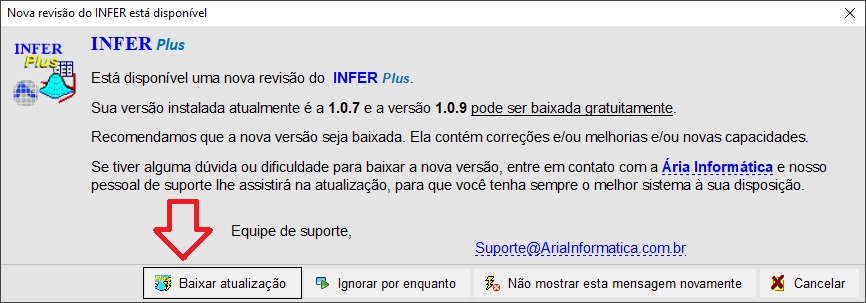
– Quando você abrir o programa e a mensagem abaixo aparecer, clique em “Baixar atualização“.
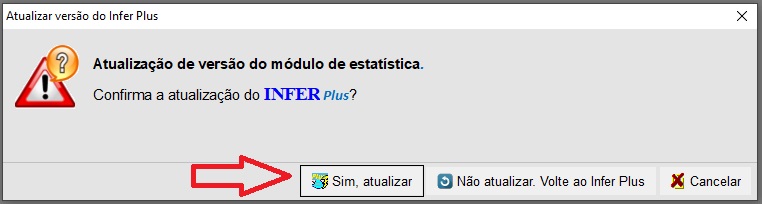
– Na janela de confirmação, clique em “Sim, atualizar” e depois aguarde o progresso da atualização.
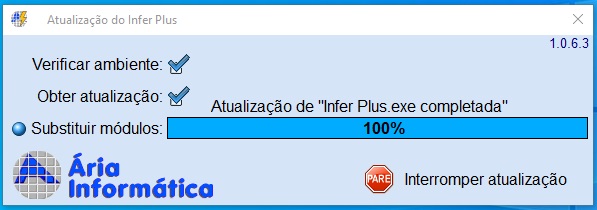
– Ao final da atualização o INFER Plus será reaberto e funcionará normalmente.
2 – Atualização manual no menu do INFER Plus

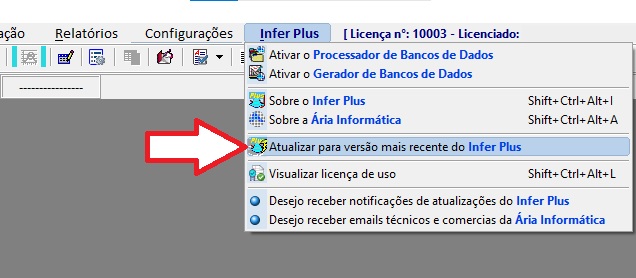
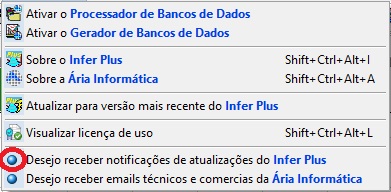
– Com a janela do programa aberta, clique no menu “Infer Plus” > “Atualizar para versão mais recente do Infer Plus“.
– Na janela de confirmação, clique em “Sim, atualizar” e depois aguarde o progresso da atualização.

– Ao final da atualização o INFER Plus será reaberto e funcionará normalmente.

Se por alguma razão você não quiser que o programa faça atualizações automáticas, basta ir no menu “Infer Plus” e desmarcar a opção “Desejo receber notificações de atualizações do Infer Plus“.
Em caso de dúvidas entre em contato com a Ária Informática no horário comercial e iremos lhe auxiliar.

Mensagem via Whatsapp